
Mantenimiento WordPress: por qué actualizar plugins no alcanza
Hugo Álvarez
hugoalvarez.net

Tu web abre, las imágenes se ven bien y el formulario sigue en su lugar. A simple vista, todo parece funcionar. Pero eso no te dice si las consultas están llegando al correo, si existe una copia recuperable o si alguno de los plugins instalados tiene una vulnerabilidad conocida.
El mantenimiento web permite detectar y atender problemas antes de que interrumpan el trabajo del negocio. En WordPress, ese cuidado incluye varias piezas que evolucionan por separado: el núcleo del sistema, el tema, los plugins y el entorno del servidor.
Una tienda que recibe pedidos o una web que genera consultas necesita algo más que entrar de vez en cuando al panel. Necesita un proceso, herramientas confiables y alguien que se haga cargo de revisar lo que esas herramientas informan.
Que la web se vea bien no significa que esté mantenida
Muchos problemas no aparecen en la portada. Un formulario puede dejar de enviar correos, una actualización puede alterar el checkout o una integración puede fallar mientras el resto del sitio carga normalmente.
La seguridad tampoco se puede evaluar solo mirando la web. Un componente puede tener un fallo conocido sin mostrar cambios visibles, y una infección puede afectar únicamente determinadas visitas o URLs.
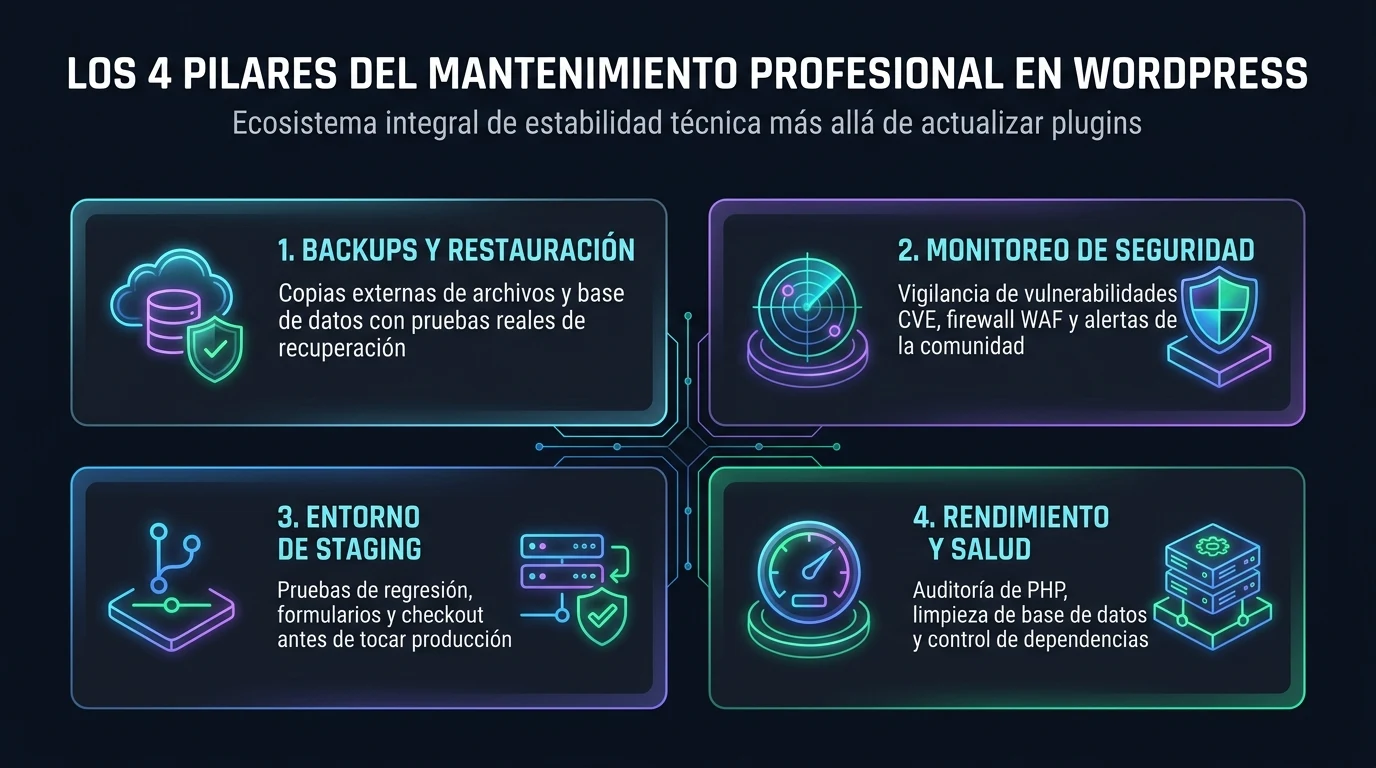
Por eso, el mantenimiento combina controles funcionales, revisión de errores, copias de respaldo y seguimiento de seguridad. Si ya encontraste páginas extrañas en Google o redirecciones que no configuraste, conviene revisar la guía para detectar y eliminar SEO spam y malware. En ese escenario hace falta investigar una posible incidencia, además de actualizar.
El primer paso es saber qué tiene instalado tu WordPress
Para tomar decisiones necesitás un inventario: versión de WordPress, tema activo, plugins, componentes desactivados y versión de PHP. También importa conocer la procedencia de cada extensión, su función y quién mantiene su licencia cuando corresponde.
El control de versiones permite responder preguntas concretas:
- ¿Qué versión está instalada y cuál está disponible?
- ¿La actualización corrige seguridad, compatibilidad o incorpora funciones?
- ¿El componente sigue recibiendo soporte?
- ¿Depende de otro plugin o de una versión determinada de PHP?
- ¿Qué cambió desde la última intervención?
Herramientas como WP-CLI permiten consultar el listado y las versiones de los plugins. Lo útil es conservar ese registro y compararlo con las actualizaciones y avisos, no acumular capturas del panel.
También conviene revisar extensiones que ya no se usan y retirarlas cuando se confirmó que no son necesarias. Dejarlas instaladas indefinidamente agrega componentes que alguien tendrá que seguir controlando.
Las alertas de la comunidad deben convertirse en acciones
Investigadores, desarrolladores y equipos de seguridad publican avisos cuando encuentran vulnerabilidades. WordPress, el proveedor de cada plugin y bases especializadas como Wordfence o Patchstack son fuentes para verificar esos reportes.
Una publicación en redes puede servir como aviso inicial. La decisión técnica debe apoyarse en el informe original: nombre exacto del componente, versiones afectadas, condiciones del fallo y estado de la corrección. Una vulnerabilidad publicada no demuestra que tu sitio haya sido atacado. Primero hay que determinar si el aviso aplica a tu instalación.
Patchstack describe un proceso de revisión, comunicación con el proveedor y actualización del estado de la vulnerabilidad cuando se publica una versión corregida. Eso permite distinguir un reporte pendiente de solución de uno que ya tiene parche. Cómo procesa Patchstack una vulnerabilidad.
Qué debería revisar quien mantiene tu sitio
- Si estás afectado: comparar el componente y la versión instalada con el rango indicado en el aviso.
- Qué exposición existe: revisar si el fallo requiere una cuenta, permisos o una configuración particular, y si hay reportes de explotación activa.
- Si hay corrección: identificar la versión corregida y consultar las indicaciones del proveedor.
- Qué medida tomar: aplicar el parche con validaciones proporcionales al riesgo o evaluar una mitigación si todavía no existe.
- Cómo cerrar la tarea: verificar la versión final, probar las funciones afectadas y documentar el resultado.
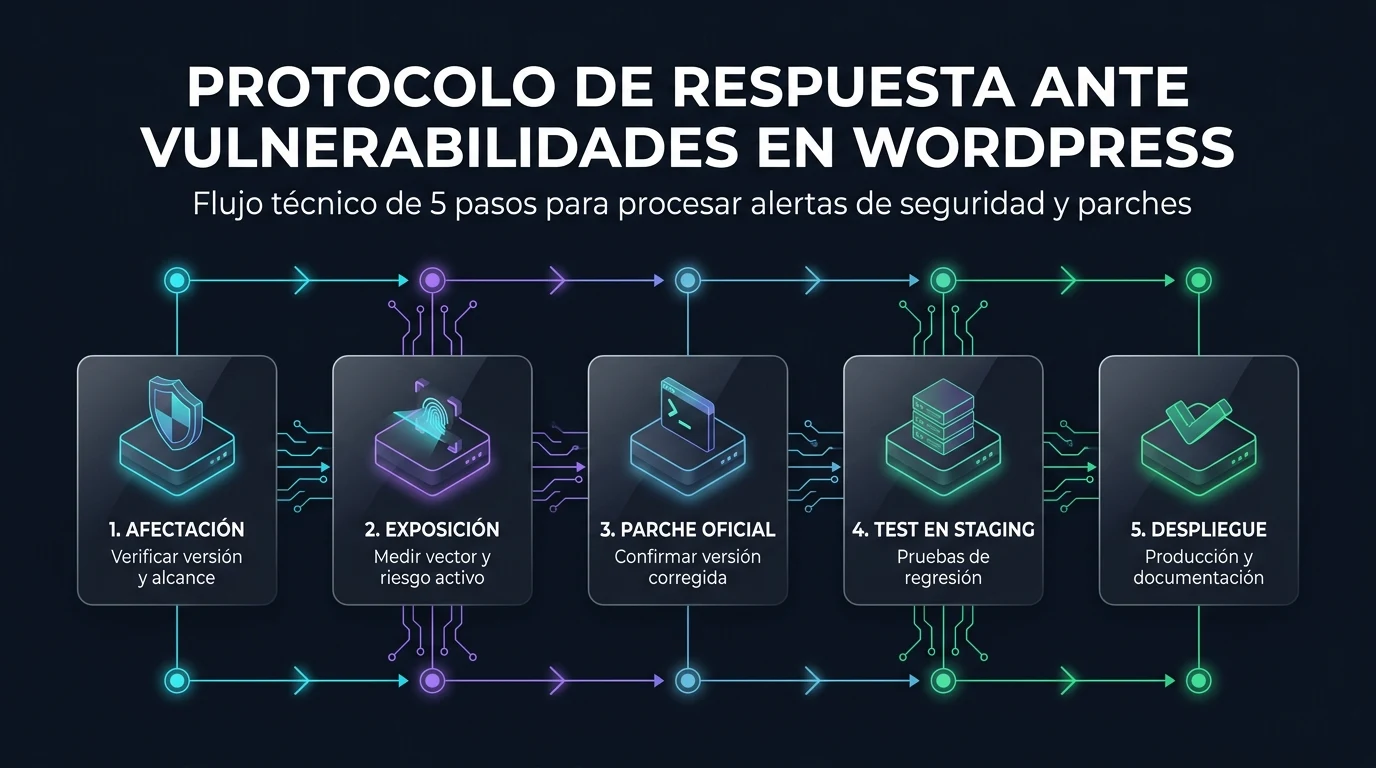
Una alerta urgente no debería esperar automáticamente al próximo mantenimiento mensual. Al mismo tiempo, instalar cualquier archivo compartido en un foro como supuesto parche tampoco es una respuesta confiable.
Si no existe solución, puede ser necesario restringir la función expuesta, desactivar o reemplazar el componente, según el caso. Un firewall puede ayudar con ciertos ataques cuando tiene una regla adecuada, pero no reemplaza la corrección del origen del problema.
Herramientas profesionales, con configuración y seguimiento
Usar herramientas profesionales significa elegirlas por lo que permiten verificar y por el soporte que reciben. Algunas tareas se resuelven con herramientas gratuitas; otras requieren servicios o licencias de pago. El precio, por sí solo, no demuestra seguridad.
Por ejemplo, Wordfence documenta alertas sobre plugins vulnerables, desactualizados o aparentemente abandonados. Esos resultados necesitan revisión: una advertencia de actualización no equivale a encontrar malware, y un escaneo sin hallazgos tampoco certifica que no exista ninguna amenaza.
Un servicio de mantenimiento puede combinar inventario, alertas de vulnerabilidades, monitoreo de disponibilidad, revisión de registros y backups. Debe quedar claro quién recibe los avisos y qué hace cuando llegan. Instalar un plugin de seguridad y dejar sus correos sin leer aporta poco control operativo.
La procedencia de los archivos también importa. Los plugins y temas deben obtenerse de fuentes confiables y conservar un canal de actualización. Si usás complementos premium, revisá qué incluye su licencia y quién la administra. En la nota sobre Elementor Pro y los riesgos de las copias de procedencia desconocida explico estas diferencias sin confundir una licencia GPL con una garantía sobre el archivo descargado.
Actualizar con respaldo y pruebas
El objetivo es mantener versiones soportadas y corregidas. La forma de hacerlo debe contemplar las dependencias del sitio y el impacto de una interrupción.
Un procedimiento razonable incluye revisar los cambios del proveedor, disponer de un respaldo recuperable y probar las actualizaciones en una copia de ensayo del sitio, conocida como staging, cuando corresponda. Esa copia debe estar protegida y evitar envíos de correos o cobros reales durante las pruebas.
Después de actualizar, hay que recorrer las funciones importantes: acceso al administrador, páginas principales, formularios, búsquedas y, en WooCommerce, carrito, checkout y confirmación del pedido. También se revisan errores y comportamiento desde el celular.
Las actualizaciones automáticas pueden formar parte de la estrategia. WordPress permite gestionarlas para plugins y temas, pero requieren backups y seguimiento para detectar problemas. Documentación de actualizaciones automáticas de WordPress.
El miedo a romper algo no debería convertirse en dejar una vulnerabilidad abierta durante meses. Ante una alerta grave, se prioriza contener la exposición y aplicar una corrección validada con la rapidez que el riesgo exige.
Un backup sirve si permite recuperar el sitio
WordPress necesita respaldo de archivos y base de datos. Guardar únicamente la carpeta del sitio no conserva por sí solo toda la información. La documentación oficial explica las dos partes y recomienda copias regulares, también antes de actualizar. Guía de backups de WordPress.
Además de programarlas, conviene comprobar que las copias terminan correctamente, conservar versiones fuera del servidor principal y ensayar la restauración en un entorno separado.
La frecuencia depende de cuánto cambia la información. Una web institucional y una tienda que recibe pedidos durante el día no tienen la misma tolerancia a perder datos recientes.
Antes de restaurar una copia antigua en una tienda, hay que considerar qué pedidos y cambios llegaron después. Y si hubo una infección, restaurar sin corregir el acceso utilizado puede dejar el sitio expuesto otra vez.
El mantenimiento también cuida la velocidad y la experiencia
Una web puede estar actualizada y seguir siendo lenta. Conviene medir antes de intervenir: respuesta del servidor, consultas, imágenes, scripts y caché pueden requerir ajustes distintos.
Comparar el comportamiento antes y después de un cambio ayuda a detectar regresiones. Si estás viendo demoras, podés ampliar este punto en la nota sobre causas de una web lenta y cómo abordarlas.
Cuando el problema viene de personalizaciones difíciles de sostener o de una estructura que ya no acompaña al negocio, puede hacer falta revisar el desarrollo. En esos casos, también conviene evaluar las opciones de desarrollo y renovación de sitios WordPress, además del mantenimiento cotidiano.
Un flujo comercial que necesita mantenerse operativo
En Colage Pijamas, el catálogo público convive con registro, aprobación de cuentas y pedidos mayoristas sobre WordPress y WooCommerce. En una plataforma de este tipo, la revisión posterior a una actualización tiene que cubrir también los permisos, la visibilidad de precios y el carrito de los clientes habilitados.
El portal de COAMA reúne otro conjunto de funciones que conviene incluir en ese recorrido de prueba: geolocalizador de centros, filtros, formularios segmentados y descargas de programas de congresos.
Si una función propia requiere correcciones o evolución, conviene documentar sus versiones y dependencias. En la guía de plugins WordPress a medida: ventajas y desventajas comparo esa responsabilidad con las alternativas existentes. También podés consultar el servicio de desarrollo de plugins personalizados.
Qué deberías recibir de un servicio de mantenimiento
El trabajo debería dejar un registro comprensible: qué versiones se actualizaron, qué pruebas se hicieron, cuándo se verificaron los backups y qué alertas siguen pendientes. También deben estar definidos el alcance, los canales de atención y el procedimiento ante una urgencia.
Si el plan incluye licencias administradas, preguntá durante cuánto tiempo están cubiertas y qué pasa al finalizar el servicio. Si incluye monitoreo continuo, aclará qué se monitorea y cuáles son los tiempos de atención acordados; recibir una alerta no significa que cualquier incidente se resuelva de inmediato.
Podés comparar el mantenimiento mensual y las intervenciones puntuales según el estado de tu web. Una revisión sostenida busca reducir riesgos y detectar fallas; una intervención puntual resuelve una necesidad concreta. Ninguna modalidad puede prometer riesgo cero.
¿Sabés cuándo se revisó tu WordPress por última vez?
Si hay actualizaciones pendientes, licencias sin identificar o dudas sobre tus backups, puedo empezar por una auditoría técnica preliminar sin cargo. Reviso el estado del sitio y defino qué conviene atender primero.
Solicitar una auditoría webTambién podés contarme por WhatsApp qué necesitás revisar.
Más notas que te pueden interesar

Elementor Pro: los riesgos de usar licencias piratas
Descubrí los riesgos de usar Elementor Pro con licencias piratas, qué diferencia existe con GPL y cómo mantener una activación gestionada, segura y actualizada.
Leer artículoCómo detectar y eliminar SEO Spam y malware de una web
Guía práctica para detectar SEO Spam, cloaking, redirecciones maliciosas y páginas falsas; limpiar WordPress o PHP y recuperar la visibilidad en Google.
Leer artículo